![logo.png]](https://www.proviso.no/hs-fs/hubfs/Nettside_2018/logo.png?height=28&name=logo.png)
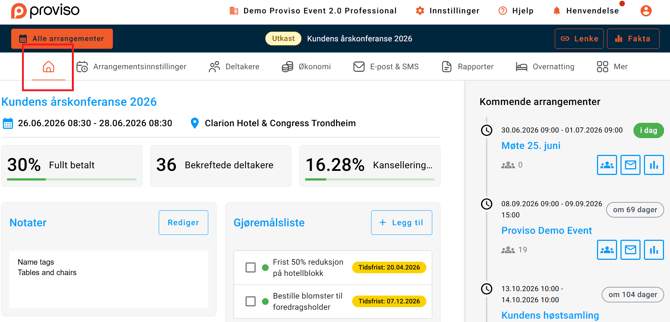
Alle arrangementer du lager har en hjemside (dashboard) Du kan når som helst komme tilbake til denne siden ved å klikke på "hus"-ikonet oppe til venstre.
På arrangementsforsiden
Øverst på siden ser du navnet på arrangementet og datoen det skal gjennomføres.
Du får også en rask oversikt over arrangementets status gjennom enkle nøkkeltall, blant annet:
- Hvor stor andel av plassene som er fylt (dersom du har angitt et maksimalt deltakerantall)
- Hvor mange som har betalt (dersom arrangementet har betaling)
- Antall bekreftede deltakere
- Hvor stor andel av deltakerne som har kansellert
Notater
På forsiden finner du et eget notatfelt hvor du kan legge inn og oppdatere informasjon knyttet til arrangementet.
Alle som har tilgang til arrangementet kan se og redigere notatene.
⚠️Merk: Notater blir ikke kopiert dersom du kopierer arrangementet.
Gjøremålsliste
Du har også tilgang til en gjøremålsliste som hjelper deg med å holde oversikt over oppgaver før, under og etter arrangementet.
For hver oppgave kan du:
- Markere den som fullført
- Legge til fargekode
- Angi en tidsfrist
⚠️Merk: Når et arrangement kopieres, blir gjøremålslisten med til det nye arrangementet. Alle oppgaver settes imidlertid som ikke fullført, og eventuelle tidsfrister fjernes.
Kommende arrangementer
På høyre side av forsiden finner du en oversikt over kommende arrangementer.
Herfra har du hurtigtilgang til:
- Deltakerliste
- Utsendelser
- Statistikk
Dette gjør det enkelt å navigere mellom arrangementene du arbeider med.
Tilpass påmeldingsskjemaet
Du kan enkelt tilpasse skjemaet etter behov ved å legge til:
- Egendefinerte spørsmål
- Deltakerkategorier
- Valg og tilleggstjenester
- Andre funksjoner som passer arrangementet ditt
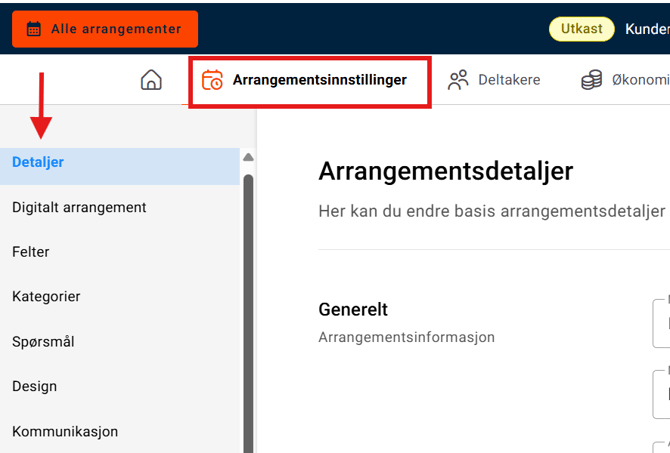
- Ta stilling til alle felter i venstre meny og legg inn dine valg
Når skjemaet er klart, kan du publisere påmeldingslenken:
- På en nettside
- I sosiale medier
- I nyhetsbrev eller e-post
- Via en invitasjon sendt direkte fra Proviso
Følg opp deltakerne
Etter at påmeldingen er åpnet, kan du bruke Proviso til å administrere og følge opp deltakerne.
Du har også tilgang til ulike moduler og funksjoner, blant annet:
- Innsjekk
- Evalueringer
- Utsendelser
- Rapportering og statistikk
Forhåndsvisning av påmeldingsskjema
Du kan når som helst se hvordan påmeldingsskjemaet ser ut for deltakerne.
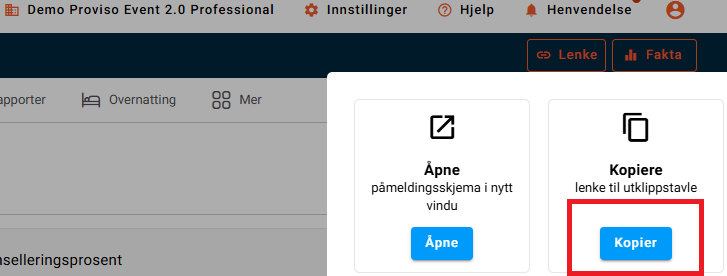
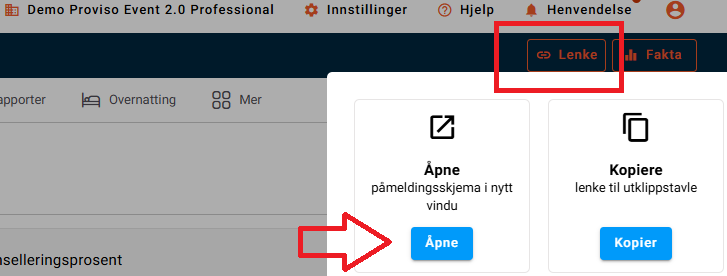
Klikk på lenkeikonet ved siden av arrangementsnavnet i den øverste blå linjen for å:
- Åpne en forhåndsvisning av påmeldingsskjemaet
- Kopiere påmeldingslenken
Dette er nyttig når du ønsker å kontrollere innholdet i skjemaet eller dele lenken med potensielle deltakere.
Sammendrag
For å åpne sammendraget av arrangementet, klikker du på grafikonet helt til høyre i den øverste blå linjen.
Sammendraget gir deg en rask oversikt over de viktigste opplysningene om arrangementet, blant annet:
- Generell informasjon og nøkkeldatoer
- Antall deltakere i de ulike kategoriene
- Antall bekreftede deltakere
- Svarfordeling på spørsmål i påmeldingsskjemaet
- Overnatting
- Betalinger
- Antall besvarte evalueringer
- Antall nedlastinger av event-appen
- Antall innsjekkede deltakere
Sammendraget er spesielt nyttig når du ønsker en rask status på arrangementet uten å måtte gå inn i de ulike modulene.
Greit å vite!
Ved å klikke på Hjem ikonet kommer du alltid til "forsiden" på arrangementet ditt, med nyttige tall, plass til å skrive notater og hvor du kan sette opp en huskeliste for dette arrangementet og ved å klikke på "Alle arrangementer" kommer du alltid tilbake til oversikten over alle dine arrangementer.