![logo.png]](https://www.proviso.no/hs-fs/hubfs/Nettside_2018/logo.png?height=28&name=logo.png)
Gå til siden Mer øverst og velg Event app.
(Hvis du ikke ser dette i menyen har du ikke tilgang til denne modulen. Kontakt avtaleansvarlig i din bedrift eller support hos Proviso dersom du ønsker tilgang)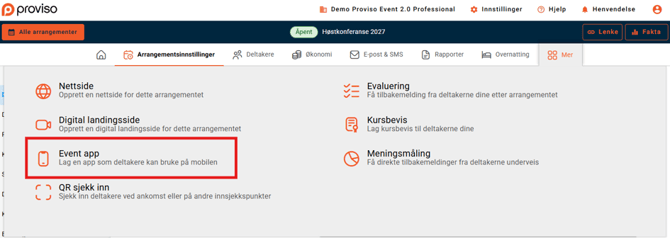
Det første steget for å opprette en event app (arrangementsapp) til et arrangement er å velge om du vil kopiere en tidligere laget app eller om du vil opprette en ny helt fra bunn av.
Opprette ny app
Når du skal opprette en ny app fra bunn av kan det være smart å starte i denne rekkefølgen:
1. Innstillinger
Her setter du opp navn på appen, ikon og design med farger og fonter.
Les mer i artikkelen Siden innstillinger (Event app).
2. Sider
Her velger du hvilke sider appen skal inneholde, og hva de skal hete. Hver side kan tilpasses med eget innhold.
Les mer i artiklene om Sider (Event app).
3. Statistikk
Etter publisering ser du hvor mye appen brukes, uten at det vises hvem som har gjort hva.
Les mer i artikkelen Siden statistikk (Event app).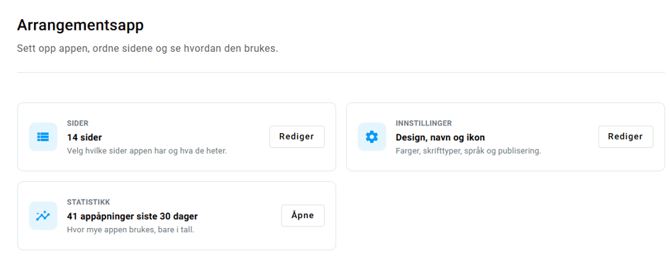
Kopiere tidligere app
Hvis du skal kopiere en app fra et tidligere arrangement går du til siden Innstillinger. Her får du en nedtrekksmeny med arrangementer du kan kopiere en event app fra.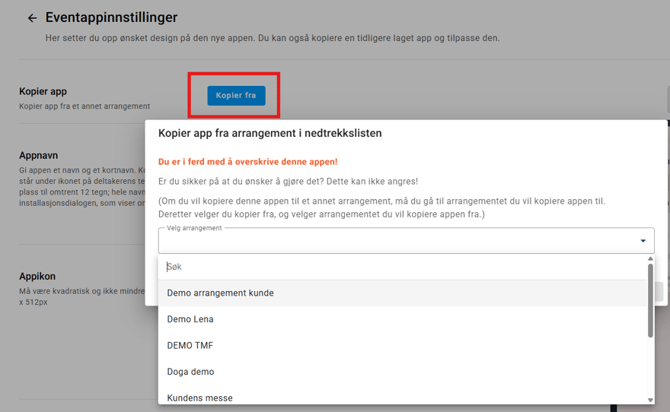
Når du finner arrangementet til den appen du ønsker å kopiere kan du huke av hvilke sider du ønsker å ha med videre i din app.
⚠️ Kopierte sider overskriver eksisterende sider og kan ikke angres.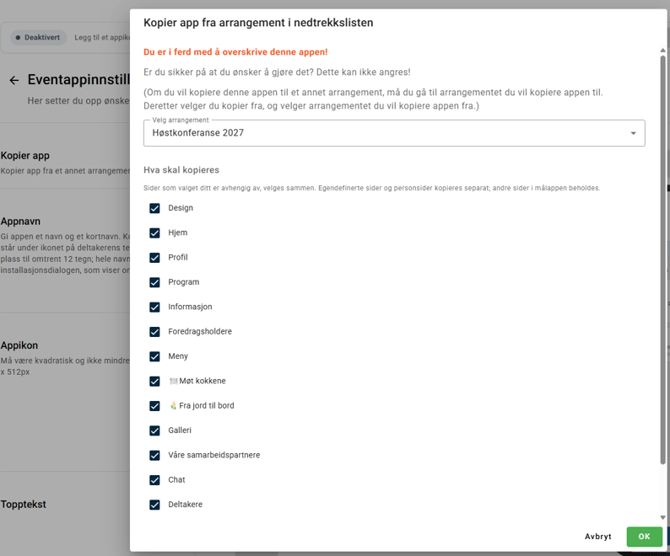 (Finner du ikke arrangementet ditt i listen, ligger det kanskje en gammel app-versjon der. Gå inn på det gamle arrangementet og migrer/publiser appen først for å kopiere den)
Versjoner
Hver gang du publiserer noe nytt, lagres det som en egen versjon. Du kan åpne en tidligere versjon for å se hvordan appen så ut da, eller trykke Publiser på nytt for å gjøre den versjonen live igjen.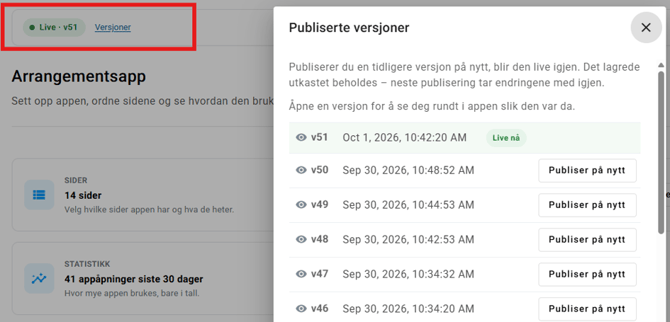
Endringer
Så lenge du har endringer som ikke er publisert ennå, vil det stå «Upubliserte endringer» øverst på siden. Trykk på Hva er endret? for å se nøyaktig hva som er endret siden forrige publisering. Når du er klar, trykker du Publiser endringer for å gjøre dem synlige for deltakerne.
Du kan publisere endringer når som helst og de vises umiddelbart i appen til deltakerne.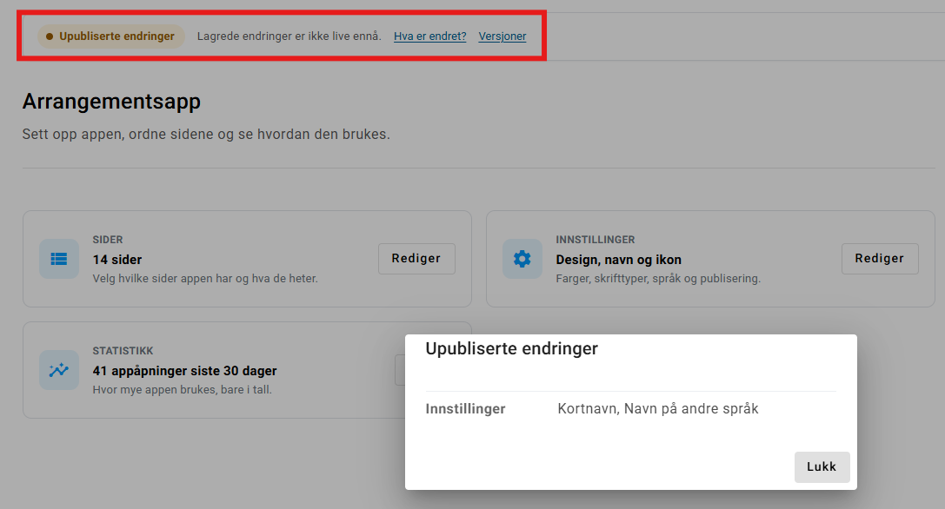
Husk å aktivere og lagre siden når den ferdig, ellers vil den ikke være synlig når du publiserer appen og sender den ut til deltakerne. Du kan alltid se forhåndsvisning av appen under «Event app sider».