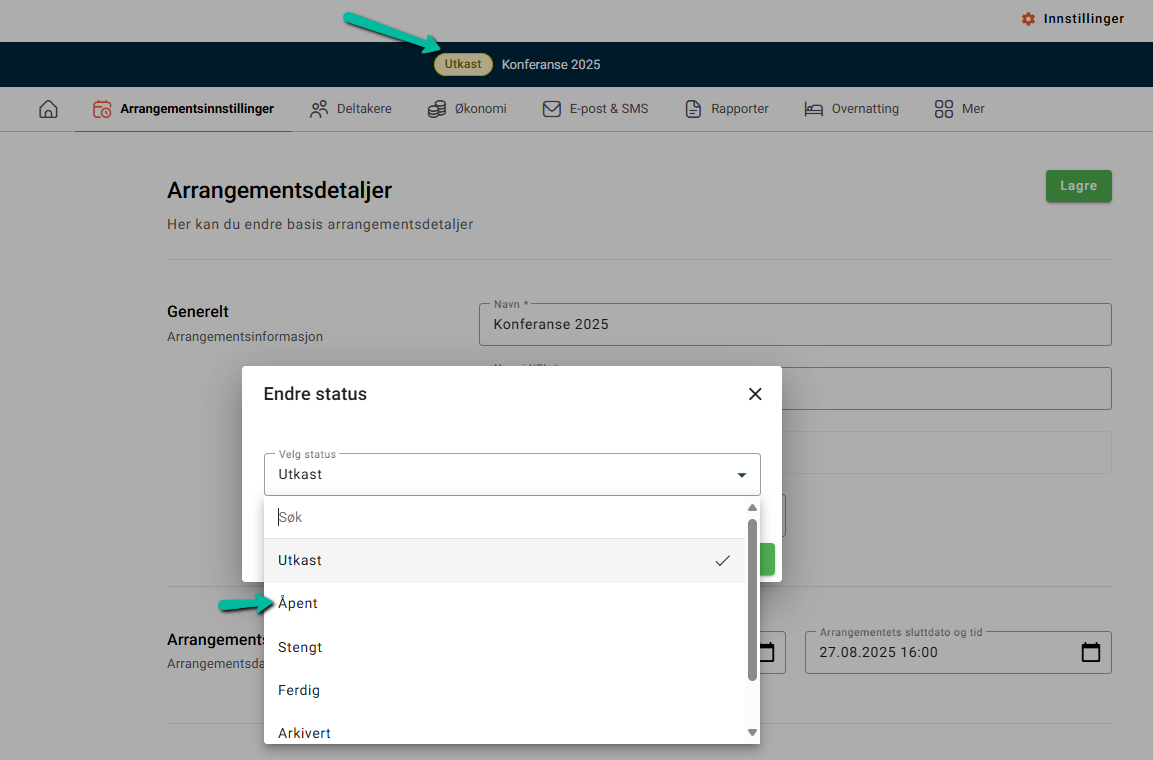
Nye arrangementer som opprettes, får umiddelbart status utkast mens man jobber med å sette opp påmeldingsskjema. Status må endres til åpent når deltakerne skal få begynne å melde seg på. Totalt er det 6 statuser et arrangement kan ha; utkast, åpent, stengt, ferdig, arkivert og avlyst.
Vi forklarer de ulike statusene under:
Utkast
Når arrangementet er nyopprettet vil det få status utkast. Hele tiden mens du jobber med å sette opp påmeldingsskjema, design, felter, spørsmål osv, må det ha den statusen for at du skal få gjort endringer og lagre.
Deler du lenken til påmeldingsskjema med personer som ikke er logget inn i Proviso, mens det har status utkast, vil de få beskjed om at påmeldingsskjema ikke er åpent for registrering.
Du som innlogget bruker derimot, vil få opp påmeldingsskjemaet og kan melde på deltakere.
Åpent
For at deltakere skal kunne få opp påmeldingsskjema og melde seg på, må status endres til åpent. Husk å sjekke at alle frister (påmelding, endring, avmelding) er korrekt før det åpnes for påmelding, og test hele påmeldingsskjema med alle dets funksjoner ved å melde på en eller flere testdeltakere.
Når arrangementet er åpnet for påmelding, får du ikke gjort endringer i skjema uten å endre status til utkast mens du gjør endringen. Husk å åpne det for påmelding igjen når endringen er gjort.
Stengt
Når påmeldingsfristen har passert, blir status automatisk snudd til stengt.
OBS: dersom påmeldingsfristen har et bestemt klokkeslett, f. eks 15.05 kl 15.00, vil det inne i Proviso vises som åpent frem til 15.05 har passert. Deltakerne vil ikke få meldt seg på etter kl 15.00, men du som innlogget bruker vil se statusen åpent likevel. Dette er fordi systemet oppdaterer arrangementsstatuser automatisk kun en gang i døgnet (ved midnatt).
Du kan også manuelt endre status til stengt, dersom du ønsker å stenge for påmeldinger før fristen har gått ut.
Ferdig
Arrangementet skifter automatisk status til ferdig dagen etter arrangementets sluttdato. Arrangementet vil forbli på arrangementslisten i 14 dager som stengt, for at du som bruker skal kunne følge opp deltakerne som deltok. Etter 14 dager som ferdig, snus status til arkivert.
Arkivert
Arrangementet endrer status automatisk til arkivert 14 dager etter at det er ferdig. Det forsvinner dermed fra arrangementslisten (Alle arrangementer), slik at du ser kun kommende arrangementer i den listen.
Arkiverte arrangementer har du til enhver tid tilgang til i arkivet. Gå til Alle arrangementer, klikk på filter knappen ved siden av søkefeltet, åpne listen over arrangementsstatuser og kryss av de statusene du ønsker å se i arrangementslisten. Kryss gjerne av alle statusene for å ha tilgang til alle arrangementer uavhengig av status, eventuelt kun arkiverte arrangementer.
Avlyst
Dersom et arrangement blir avlyst, kan man endre status i Proviso til avlyst.
Det som skjer når et arrangement settes til avlyst», er at e-poster, smser og fakturaer som ble tidsinnstilt før du satte arrangementet til avlyst, ikke går ut.
Det er fremdeles mulig å sende nye e-poster om man har behov for det, så husk å gjøre det i riktig rekkefølge. Skal du informere deltakerne om at arrangementet er avlyst, er det viktig at du først endrer status til avlyst, deretter lager du e-posten som skal ut og sender den ut!
Vær oppmerksom på at om man endrer status tilbake til noe annet enn avlyst, så går tidsinnstilte e-poster, smser og fakturaer ut (også arkivert status).
Hvordan endre status på arrangementet
Du endrer status ved å klikke på selve statusen på den blå linjen på toppen av siden, se skjermbilde. Klikk f. eks. på status utkast, finn ny status i nedtrekkslisten, velg og klikk OK.
Status kan endres når som helst mens du jobber med et arrangement. Husk å sjekke at du er på riktig arrangement før du endrer status. Arrangementsnavnet står rett til høyre for selve statusen.
Slik ser det ut når du klikker på den synlige statusen som ligger på den blå linjen.
Velg ny status i nedtrekkslisten, lagre og arrangementet har endret status.