
Du kan filtrere deltakerne på siden Deltakere slik at du viser kun de deltakerne du ønsker.
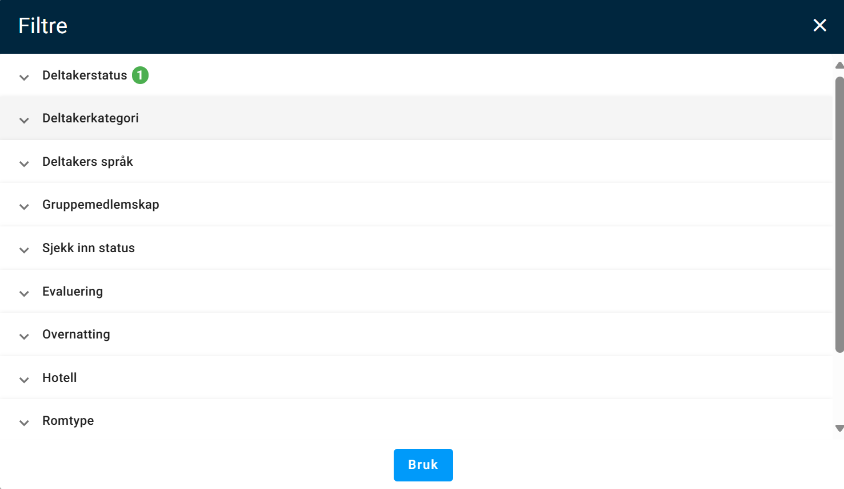
Som standard viser den kun Bekreftede deltakere. Ved siden av søkefeltet midt på siden har du en blå filterknapp som lar deg filtrere listen slik du selv ønsker.
Deltakerlisten viser deltakerne alfabetisert etter etternavn som standard. Om man ønsker å sortere listen på en annen måte, klikk direkte på kolonneoverskriften du vil sortere på. Klikker du på overskriften «Firma» vil den alfabetisere deltakerlisten etter firmanavn for eksempel.
Tilgjengelige filter
Du har følgende filtreringsmuligheter: deltakerstatus, kategorier, språk, gruppemedlemskap, innsjekk, evaluering, overnatting, hotell, romtype og innsjekk- og utsjekksdato. Åpne opp nedtrekkslistene du ønsker å filtrere på, kryss av og klikk Bruk for å oppdatere visningen.
Filtrer på avmeldte deltakere, for å få oversikt over hvem som har meldt seg av.
Har du antallsbegrensning på arrangementet, bør du filtrere på statusen "på venteliste" for å se om du har deltakere som venter på plass. Har du fått en ledig plass og vil gi den til en person på venteliste, krysser du av kolonnen "registreringsdato" og sorterer listen i stigende rekkefølge for å finne ut hvem av de på venteliste som registrerte seg først. Deretter krysser du av den som står først på ventelisten, klikker på Handlinger og endre status til Bekreftet. Personen som stod på venteliste vil da få tilsendt bekreftelsen som er knyttet opp under Kommunikasjon.
Filtrer etter spørsmål
For å filtrere deltakerne etter spørsmål, må du først legge til de kolonnene du vil filtrere på. Dette gjør du ved å klikke på knappen «Kolonner». Kryss deretter av enten alle spørsmål, eller kun de utvalgte spørsmål og svaralternativer du ønsker å legge til. Når du har fått inn de kolonnene du vil filtrere på, kan du klikke på filtreringsknappen på det spørsmålet du vil filtrere på. Om et spørsmål er «Deltagelse» og svaralternativene «Deltar dag 1» og «Deltar dag 2», kan du nå krysse av for at kun deltakere på dag 1 skal vises i listen. De som ikke deltar dag 1 vil da ikke lenger vises i listen. For å velge alle som deltar dag 1, krysser du «velg alle» knappen rett over listen. Du kan da gå videre til å for eksempel sende en e-post kun til deltakere som deltar dag 1. Dette er kun et eksempel, du kan filtrere på enten ett eller flere spørsmål, markere disse og sende e-post/sms til de du nå enkelt har filtrert på.
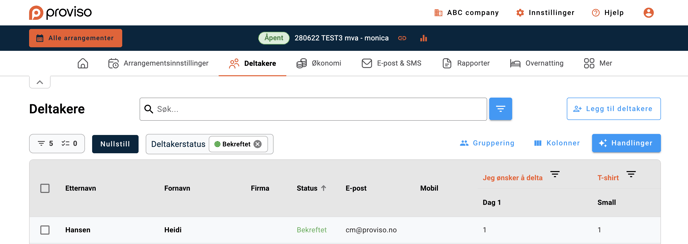
Du kan se at selve spørsmålet blir rødt når du har foretatt en filtrering på det spørsmålet. På den måten ser du enkelt forskjell på hvilke spørsmål du har filtrert på, og ikke.
Rett over første person på listen vil du se hvilke filter listen viser (bortsett fra spørsmål), hvor mange som er filtrert inn i listen, og hvor mange som er valgt (avkrysset). Under listen vil du se hvor mange sider deltakerlisten din går over. Du vil kunne angi hvor mange deltakere som skal vises pr side og du kan bla frem og tilbake i sidene i listen. Maskerte deltakere vil vises på siste siden av deltakerlisten.
Husk at du må klikke på selve spørsmålet du vil filtrere på, ikke svaralternativet. Når du klikker på spørsmålet, vil du kunne krysse av ett eller flere svaralternativer som deltakerlisten skal filtreres etter.
Viktig!
Alle filtrene er nyttige når man skal sende spesifikke e-poster til kun utvalgte personer. Send for eksempel en e-post kun til kategori "utstillere", eller "arrangør". Send e-post om praktisk informasjon kun til de som skal bo på et bestemt hotell og har dobbeltrom de skal dele.
Det mest brukte filteret er Deltakerstatus, som vil vise antall i parantes bak de statusene som er i bruk på arrangementet.