
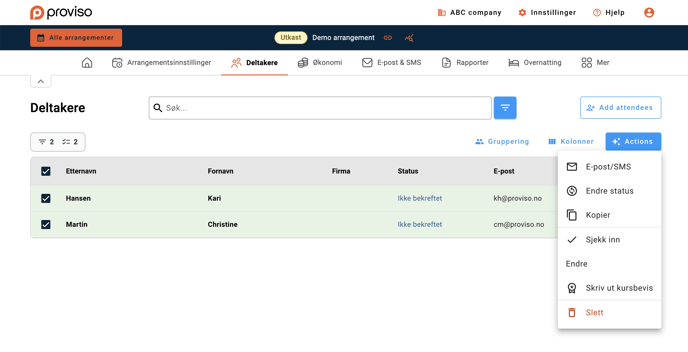
Via «Handlinger» knappen har du tilgang til mange ulike funksjoner som du kan utføre på en eller flere deltakere samtidig. Husk å merke deltakerne før du klikker på «Handlinger». Du kan gjøre følgende:
Sende e-post/SMS, endre status, endre, kopiere, slette, maskere, sjekke inn manuelt og skrive ut kursbevis (om man har kursbevismodulen).
Sende e-post/SMS
Merk de deltakerne du ønsker å sende en e-post til, eller gå direkte til E-post/SMS under «Handlinger» -knappen hvis du skal sende til en bestemt deltakerstatus. Gi e-post utsendelsen et navn (navnet er ikke synlig for deltakere, kun synlig i Proviso under historikk). Velg e-posten du ønsker å sende. Velg deltakerstatus du vil sende til, og hvilken status de skal få etter utsendelsen Angi når meldingen skal sendes; nå eller på angitt dato og klokkeslett. Klikk send, og du får opp et siste vindu med en oppsummering av det du har valgt som du bekrefter.
Endre status
Merk av de deltakerne du ønsker å endre status på. Klikk Endre status og velg status du skal endre til. Husk at dersom du velger status Bekreftet så vil de merkede deltakerne motta en bekreftelse på e-post automatisk, hvis ikke du krysser av for at bekreftelse ikke skal sendes ut.
NB: Dersom deltakerne allerede har registrert seg en gang ved å fylle ut påmeldingsskjema og fått status bekreftet, kan du ikke sette de tilbake til importert/invitert, for så å sende ut lenke til påmeldingsskjema og be de registrere seg på nytt. Dersom du gjør dette, vil de ikke motta bekreftelse ved påmelding, da lenken til påmeldingsskjema er "brukt opp" ved første registrering.
Endre
Merk deltakere du ønsker å gjøre endringer på, klikk på Handlinger/Endre og du vil da få opp mulighet for å klikke direkte i de feltene du ønsker å endre. Når du klikker på for eksempel firmanavnet vil du se at et endringsvindu dukker opp, foreta de nødvendige endringene og lagre.
Kopier
Ønsker du å kopiere en deltaker fra et arrangement til et annet kan du gjøre det her, velge hvilket arrangement du ønsker å kopiere deltakeren til, klikk «neste» og bekreft deretter kopieringen.
Slette
Vi anbefaler at det kun er testdeltakere som blir slettet. Når en deltaker først er slettet er den permanent slettet. Velg heller å endre deltaker status til Avmeldt dersom en deltaker har meldt seg av eller til Avvist dersom det er en feilregistrering.
Maskere
Om en deltaker ber om å bli maskert, kan du gjøre det her. Kryss av deltakeren og klikk masker. Alle personlige felter blir da maskert, slik at det ikke er mulig å finne ut hvem dette er. Deltakerstatus beholdes, og alle avkrysninger vedkommende har foretatt i sitt påmeldingsskjema telles fremdeles med i totalen. I alle lister vil maskerte deltakere vises som maskert. Forutsetning for å kunne maskere en deltaker er at arrangementet er over (arkivert, stengt, ferdig) og at det ikke er betaling.
Skriv ut kursbevis
Du må først ha laget et kursbevis til dette arrangementet, under Verktøy / Kursbevis. Når du så står på siden Deltakere krysser du av den eller de deltakerne du skal skrive ut kursbevis til, deretter klikker du på Handlinger knappen og Skriv ut kursbevis. Du får da opp kursbeviset i pdf visning, og kan velge å skrive det ut på en tilkoblet printer eller lagre det lokalt på maskinen din.