
På siden Detaljer fyller du ut faktaopplysninger om arrangementet ditt, som navn på arrangementet, hvor det skal være, dato, hvem som skal stå som arrangør og en del andre opplysninger. Se tabellen under for fullstendig oversikt.
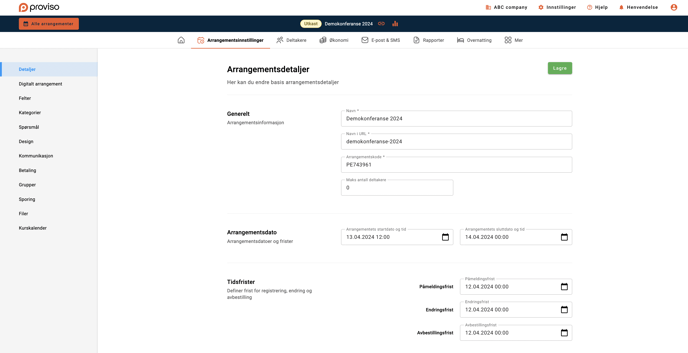
Nesten alle feltene under Detaljer må fylles ut. Noen av punktene blir forhåndsutfylt når du oppretter eller kopierer et arrangement, så husk å gå gjennom hvert punkt for å forsikre deg om at riktig informasjon ligger der.
Dersom din bedrift har integrert egne systemer med Proviso, vil oppsett være litt annerledes enn beskrevet på de neste sidene. Skjermbilder og forklaringer kan avvike fra det du ser når du oppretter et nytt arrangement. Kontakt din administrator eller CST hos Proviso ved spørsmål.
| Navn | Hva heter arrangementet |
| Navn i URL | Viktig hvis du ønsker bedre synlighet på nettet for åpne arrangementer. Ikke bruk æ, ø eller å i URL. Ikke legg inn mellomrom da dette bryter opp URLen. Endrer du URL etter at du har publisert arrangementet, vil de som allerede har mottatt den ikke få opp skjemaet, de må da få ny URL. |
| Arrangementskode | Blir automatisk generert, men kan overstyres. Maks 12 tegn. Skal arrangementet ha betaling vil arrangementskoden være en del av deltakerens fakturanummer, men ikke bruk æ, ø, å. |
| Maks antall deltakere | Her fyller du inn et antall hvis du har begrenset antall plasser tilgjengelig. 0 = ubegrenset. Deltakere over maks antall kommer på venteliste. |
| Arrangementsdato og klokkeslett |
Arrangementsdato fra og til må velges. Ved dagsmøter må klokkeslett angis. Klikk på kalenderen og velg dato. For å velge klokkeslett klikk nede på kalenderen og velg riktig klokkeslett. Som standard står det 00.00. |
| Tidsfrister | Angi når frist for påmelding, endring og avbestilling skal være. Alle fristene må ha en dato, selv om de ikke skal brukes. Fristene varer til valgt dato kl 00:00, så husk å spesifiser klokkeslett. |
| Sted | Hvor skal arrangementet være? Her kommer alle partnere du har lagt inn og krysset av som «arrangementssted» frem. Stedsbeskrivelse blir utfylt med det som hentes fra valgte partner, men kan redigeres. Dersom du redigerer stedsbeskrivelse, er det stedsbeskrivelse som flettes inn alle steder du bruker sted. Du kan også legge til nytt arrangementssted ved å klikke på pluss. |
| Arrangør | Her kommer alle partnere du har lagt inn og krysset av som «arrangør» frem. Arrangørbeskrivelse blir utfylt med det som hentes fra partner, men kan redigeres. Dersom du redigerer arrangørbeskrivelse, er det arrangørbeskrivelse som flettes inn alle steder du bruker arrangør. Du kan også legge til ny arrangør ved å klikke på pluss. |
| Koordinator | Hvis det er noen andre enn din bedrift som skal koordinere arrangementet kommer alle partnere du har merket av som «koordinator» frem her. Koordinatorbeskrivelse blir utfylt med det som hentes fra partner, men kan redigeres. Dersom du redigerer koordinatorbeskrivelse, er det koordinatorbeskrivelse som flettes inn alle steder du bruker koordinator. Du kan også legge til ny koordinator ved å klikke på pluss. |
| Arrangementsspråk | Velg norsk, engelsk eller begge. Du kan sette opp et arrangement tospråklig, deltaker kan da selv velge språk på påmeldingsskjemaet. Standardspråk er det språket importerte deltakere får som standard, dersom ikke annet er oppgitt ved import. |
| Modus for registrering | Angi om påmelding skal kunne skje både via åpen og personlig lenke, eller om det kun skal være mulig via personlig lenke. Dersom du velger kun personlig lenke, må alle som skal registrere seg motta en personlig invitasjon for å kunne melde seg på. Du som innlogget bruker vil heller ikke kunne åpne et skjema og foreta en påmelding eller melde på andre via åpne skjema. |
| Hovedkontakt | Den som skal stå som hovedkontakt på dette arrangementet velges. |
| Avdeling | Dersom arrangementet skal tilhøre en bestemt avdeling (dersom bedriften bruker avdelinger) velger du avdeling fra nedtrekkslisten. |
| Status deltaker | Velg hvilken status deltaker skal få når de melder seg på. Det kan være "bekreftet" om deltaker skal få bekreftet plass umiddelbart eller "ikke bekreftet" dersom deltaker skal få beskjed om at de er registrert, men ikke bekreftet (arrangør må følge opp og tildele plasser senere). |
| Nettside deltaker sendes til etter registrering | Her oppgir du den nettsiden du vil at deltakeren skal bli sendt til etter påmelding. Det kan være bedriftens nettside, en bestemt programside eller det man selv måtte ønske. |