
Alle arrangementer du lager har en hjemside (dashboard) Du kan når som helst komme tilbake til denne siden ved å klikke på "hus"-ikonet oppe til venstre.
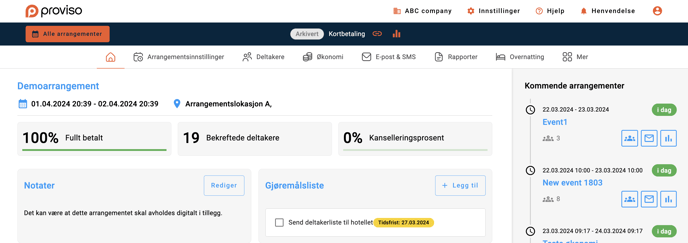
Øverst på hjemsiden ser du navn på arrangementet og dato for når det skal avholdes.
Videre ser du en enkel statistikk over hvor mange plasser prosentvis som er fylt (hvis du har oppgitt maks antall deltakere), du ser hvor mange prosentvis som har betalt (hvis betaling), du ser hvor mange bekreftede deltakere du har og prosentvis hvor mange som har kansellert.
Du har et felt for notater, som du enkelt kan redigere og lagre på nytt.
Alle som har tilgang til dette arrangementet vil kunne se og endre disse notatene.
(NB notater blir IKKE kopiert dersom du kopierer et arrangement.)
Du har også en gjøremålsliste, hvor du kan legge inn oppgaver du bør huske. Du kan huke av etterhvert som oppgavene er gjort. Du kan også legge til en fargekode og en tidsfrist for når oppgaven skal gjøres.
(NB gjøremålslisten blir kopiert hvis du kopier et arrangement, men alle oppgaver vil da stå som "ikke avhuket" og tidsfrister vil være fjernet.)
Du har også en oversikt på høyre side over kommende arrangementene og med hurtigtilgang til deltakerlisten, utsendelser og statistikk for disse arrangementene.
Første gang du logger inn i Proviso
Første gang du logger inn i Proviso vil du komme til en side som oppfordrer deg til å lage et arrangement. Logikken i Proviso er laget rundt arrangementer; du lager først et arrangement, samtidig med oppsett av arrangement blir det generert et påmeldingsskjema.
Påmeldingsskjemaet kan du tilpasse med mange ulike felter og funksjoner.
Når skjemaet er laget slik du ønsker kan du publisere lenken, enten via en nettside, på sosiale medier eller annet sted, eller lage en invitasjon i Proviso og sende ut lenken derfra direkte til potensielle deltakere.
Deretter bruker du Proviso for å følge opp deltakerne og/eller bruker de ulike tilgjengelige modulene for andre oppgaver knyttet til deltakere, f.eks. innsjekk, evaluering, med mer.
Neste gang du logger inn
Du kommer alltid inn på det siste arrangementet du jobbet med neste gang du logger deg på, og du ser navnet på arrangementet du jobber med øverst på siden, på den blå linjen.

Forhåndsvisning av påmeldingsskjema
Klikk på ikonet bak arrangementsnavnet (lenkesymbolet) for å se påmeldingsskjemaet for dette arrangementet eller for å kopiere lenken.
Sammendrag
For å se sammendraget av arrangementet klikker du på ikonet av grafer som er helt til høyre for arrangementsnavnet og forhåndsvisningen på den øverste blå linjen. Sammendraget vil gi deg en oppsummering av de viktigste arrangementsdetaljene; fakta, datoer, antall i hver kategori og antall bekreftede personer som har krysset av på de ulike spørsmålene, overnatting, betaling, hvor mange som har besvart utsendt evaluering, hvor mange som har lastet ned event appen og hvor mange innsjekkede deltakere det er.
Greit å vite!
Ved å klikke på Hjem ikonet kommer du alltid til "forsiden" på arrangementet ditt, med nyttige tall, plass til å skrive notater og hvor du kan sette opp en huskeliste for dette arrangementet og ved å klikke på "Alle arrangementer" kommer du alltid tilbake til oversikten over alle dine arrangementer.