
Du kan legge til deltakere på arrangementet ditt inne på siden Deltakere.
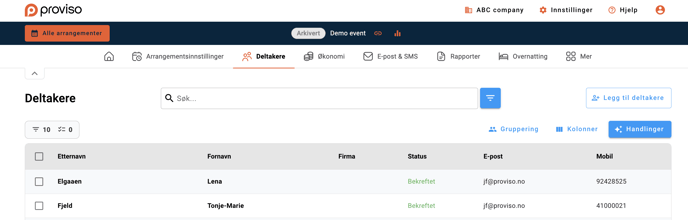
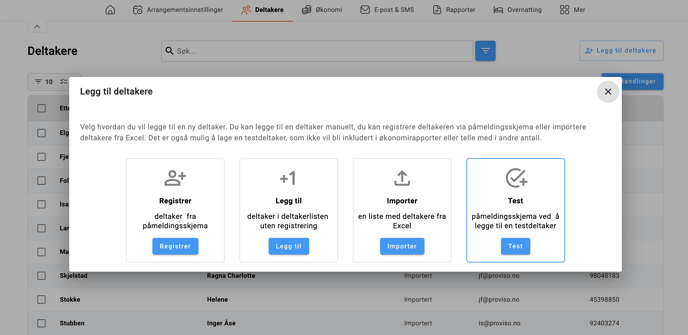
Ved å klikke på Legg til deltakere får du muligheten til å legge til en eller flere deltakere på forskjellige måter. Når vi sier deltakere betyr det både personer som skal delta og navn/personer man ser som potensielle deltakere og som man ønsker å sende invitasjon til.
Her forklarer vi de ulike måtene å legge til nye deltakere på:
1) Registrer deltaker fra påmeldingsskjema
2) Legg til deltaker i deltakerlisten uten registrering
3) Importer Excelliste
4) TEST deltaker
1) Registrer deltaker fra påmeldingsskjema
Velger du registrer ny deltaker får du opp et blankt påmeldingsskjema og du kan melde på vedkommende. En bekreftelse blir sendt til deltakeren etter påmelding og deltaker får status bekreftet, eventuelt ikke bekreftet om du har angitt det.
2) Legg til deltaker i deltakerlisten uten registrering
Denne funksjonen lar deg legge til et og et navn manuelt på listen. Deltakeren du legger inn blir ikke påmeldt, det er i første omgang kun et navn, eller en potensiell deltaker på listen.
Fremgangsmåten er å fylle i fornavn, etternavn og e-postadresse. Du kan fylle inn de øvrige feltene også om du ønsker. Deltaker får da status importert.
Når navnet er lagt til på listen, kan du enten sende vedkommende en invitasjon og be de melde seg på eller du kan åpne påmeldingsskjema og fylle det ut for de.
3) Importer excelliste
Dersom du skal invitere deltakere ved å sende ut en e-post invitasjon fra Proviso, kan du importere potensielle deltakerne fra en Excelfil (xlsx-format).
Hvordan skal excelfilen settes opp
Excelfilen må ha overskrifter som er identiske med de feltene du ønsker de skal passe inn i: Fornavn, etternavn, e-post, mobilnummer, firma, deltakerkategori, osv. Husk å slette unødvendig informasjon i filen, behold kun de kolonnene som skal inn i Proviso. Hvert felt som skal flettes inn må stå i en egen kolonne (fornavn i en kolonne, etternavn i neste kolonne osv).
Dersom du benytter deg av flettekoden til personlig påmeldingsskjema vil informasjonen du importerer gi ferdig utfylte felter når deltakeren åpner sitt påmeldingsskjema.
Tildel deltakerkategori ved import
For å tildele hver enkelt deltaker en spesifikk kategori, f. eks. ”foredragsholder” eller "utstiller" eller "medlem", kan du legge inn en ekstra kolonne med overskriften ”Deltakerkategori” i excel dokumentet. Har du endret ordlyd på Deltakerkategori, så må overskriften være det du har valgt å kalle det i påmeldingsskjema.
Hver deltaker i excelfilen må deretter få "tildelt" hvilken kategori de skal importeres i. Navnet på kategorien må være helt identiske med hvordan du har skrevet det under ”Felter”.
Tildeling at kategori kan være nyttig der du vet akkurat hvilken kategori de potensielle deltakerne skal få melde seg på i. Dette gjør at de ser kun de spørsmålene som er gyldig for den kategorien de er påmeldt i. De slipper dermed å ta stilling til hvilken deltakerkategori de skal melde seg på i.
Bakdelen med å tildele deltakerkategori, er at man ikke har mulighet til å bytte kategori på en deltaker som har fått feil deltakerkategori tildelt. Er en person påmeldt i en tildelt kategori, men tilhører egentlig en annen kategori, må vedkommende meldes av, og nytt påmeldingsskjema må fylles ut for vedkommende.
Importer excellisten
Når du har lastet opp filen og valgt hvilke kolonner i excelfilen som skal vises i hvilke felter på påmeldingsskjema, vil systemet gi deg en oversikt over hvor mange e-postadresser som er klare til å bli importert, og hvilke som feiler. Se i kolonnen ”Status” for detaljer. Om noen e-postadresser feiler vil du få mulighet til å laste ned en separat excelfil som inneholder bare de som feiler slik at disse kan følges opp.
Importer kun e-postadresser
Dersom du ønsker å importere en liste med e-postadresser uten fornavn og etternavn, kan du gjøre det. Velg ”Importer excelliste” og last opp en excelliste som har kun en kolonne, og det er e-postadresser. Kryss deretter av for at du importerer liste uten for- og etternavn.
Ferdig importert og klar til å sende ut invitasjon
Alle deltakere som importeres vellykket får status ”Importert”. Filtrer inn denne statusen ved å klikke på Filterknappen (blå knapp ved siden av søkefeltet), åpne nedtrekkslisten for Deltakerstatus og kryss av den eller de statusene du ønsker å filtrere inn i listen.
Når du har fått opp de importerte navnene, kan du krysse av alle på toppen av listen og gå videre til Handlinger og E-post og SMS for å sende de en invitasjon.
OBS! Det er veldig viktig å ikke importere deltaker med ugyldige e-postadresser.
Blir det mange av disse ved en utsendelse kan domenet deres bli merket som avsender av spam og vil kunne få en dårligere rating og leveringskvalitet på senere utsendelser.
Det er også viktig å redusere antall e-poster man sender ut, eller dele det opp i flere utsendelser. Store utsendelser har større sjanser for å bli oppfattet som spam hos mottaker.
Dobbel import
Dobbel import brukes når du allerede har påmeldte deltakere, og ønsker å legge til informasjon på en eller flere deltakere samtidig, ved å benytte ekstrafelt 1-7.
Informasjonen du importerer, vil havne i ekstrafelt 1-7 som er tilgjengelig på toppen av registreringsskjema (under navn). Du trenger ikke å synliggjøre ekstrafeltene på påmeldingsskjema, men du kan sende ut flettekoden til ekstrafeltene du bruker i en e-post, for å informere om det du har importert.
Eksempel: du ønsker å informere om hvilket bordnummer deltakerne skal sitte på under festmiddagen. Du tar da ut en excelrapport fra Proviso med kolonnene fornavn + etternavn + e-post, legger til en kolonne i excelfilen og skriver inn hvilket bordnummer hver enkelt skal sitte på. I tillegg må du benytte f eks ekstrafelt 1 og døpe det om til "bordnummer". Importer deretter filen tilbake inn på arrangementet. Du kan da sende ut en e-post til deltakerne, som inneholder flettekoden for ekstrafelt 1, og de vil da få beskjed om hvilket bordnummer de skal sitte ved.
- Legg til et eller flere ekstrafelt (ekstrafelt 1-7 under Felter)
- Hent ut en deltakerliste fra Proviso i excel med kolonnene fornavn + etternavn + e-post
- Legg til en ny kolonne i excelfilen du har tatt ut og legg inn verdien du ønsker skal importeres for dette feltet på deltakerne.
- Importer filen på nytt, husk å kryss av for "dobbelt import".
Viktig: Husk at ekstrafeltene du ønsker å bruke må være ubenyttet/tomme før du dobbelt importerer, ellers vil det du importerer overskrive det som allerede er der!
4) TEST deltaker
For å teste påmeldingsskjemaet anbefaler vi at du alltid foretar testpåmeldinger ved å benytte dette testskjemaet. Når du åpner et påmeldingsskjema via denne knappen, vil du se at det står TESTPÅMELDING i røde bokstaver øverst på påmeldingsskjema.
Forskjellen på en testpåmelding og en påmelding via det reelle påmeldingsskjemaet, er at en testpåmelding kan slettes. Tilhørende faktura kan også slettes, da det ikke er en reell faktura.
Husk derfor å teste alle arrangementer før du åpner det for påmelding, ved å foreta testpåmeldinger, og slette disse når testingen er ferdig.