
Legg til sider
Når du åpner modulen komme du automatisk til siden Hjem. Åpner du modulen for å lage en helt ny nettside vil Hjem siden være tom. Du kan enten starte med å legge til innhold på Hjem eller du kan trykke på Sider og legge til de sidene du ønsker å ha med en gang. Du kan når som helst legge til eller fjerne sider.
Åpner du modulen og lager en ny nettside basert på en mal, vil du også komme til siden Hjem, men hvis malen inneholder flere sider vil alle disse automatisk følge med og vises under Sider.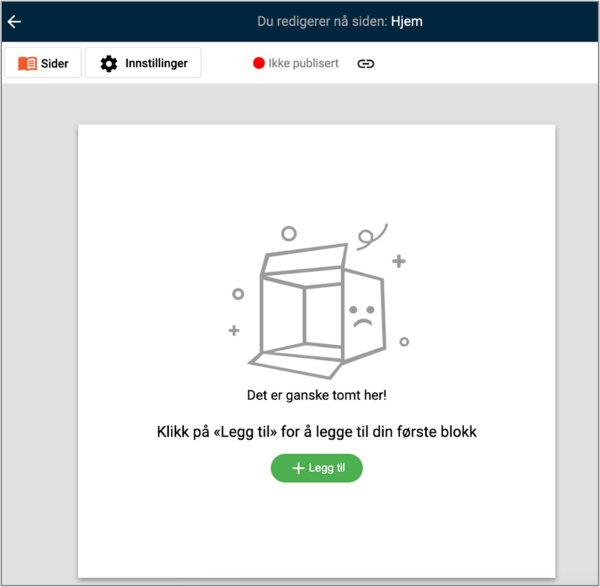
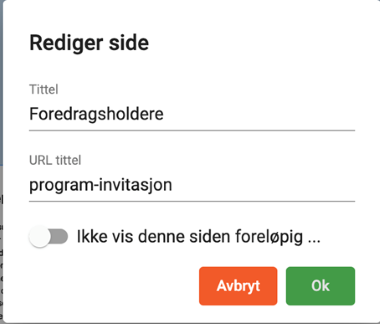
Standard side
Den øverste standard siden vil alltid være Hjem uansett hvor mange sider du legger til. Du kan legge til så mange standard sider du ønsker og kalle dem hva du vil. Navnet du gir siden vil være synlig i menyen på toppen av nettsiden.
Påmeldingsside
Ønsker du at påmeldingsskjemaet i Proviso skal være synlig i menyen huker du av for Påmeldingsskjema når du oppretter siden. Da vil denne siden automatisk vise påmeldingsskjemaet du har laget i Proviso.
Lenke til ekstern side
Her kan du legge inn adresse (url) hvis du ønsker at en side (i menyen) skal sende deltaker inn til en annen ekstern nettside.
Vis/ikke vis side
Hvis du ønsker å jobbe med en side over tid, men ikke vise den før den er klar, kan du huke av for Ikke vis side når du setter opp siden. Når den er klar fjerne du bare avhukingen og siden vil vises når/hvis nettsiden ellers er/blir publisert. Du kan når som helst velge å ikke vise/vise en side.
Tips: Ikke lag for lange navn på sidene, da vil menyen fort se uoversiktlig og rotete ut.
Endre navn på side
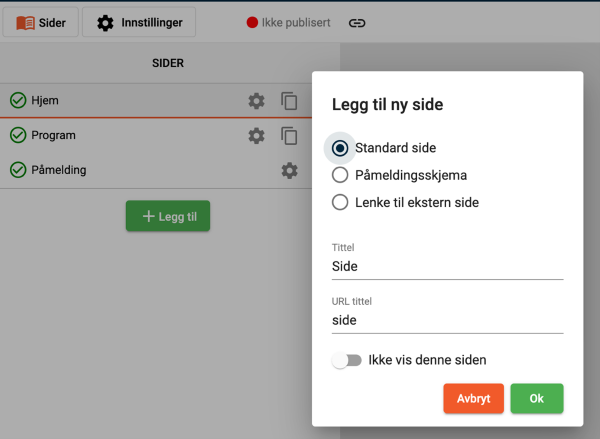
Du kan når du ønsker det endre navn på en side ved å klikke på tannhjulet til høyre ved sidevisning. Du kan ikke ha to sider med samme navn. NB: Du kan også endre navn på url, men vær forsiktig med det dersom du allerede har publisert lenke direkte til denne siden noe sted. Du kan ikke ha to sider med samme url.
Vis/skjule side
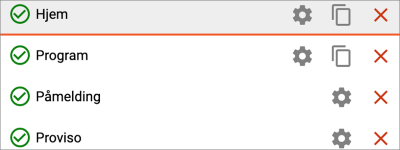
Du kan når som helst endre status på side fra vis til ikke vis ved å trykke på tannhjulet til høyre ved sidevisning. Det grønne symbolet til venstre indikerer at siden vises dersom nettsiden ellers er publisert.
Kopier side
Klikk på kopi symbolet til høyre når du har sidevisning oppe. Alt innhold blir da kopiert over til en ny side, som du må gi et annet navn og lagre. NB: Du kan også her endre navn på url, men vær forsiktig med det dersom du allerede har publisert lenke direkte til denne siden noe sted. Du kan ikke ha to sider med samme url.
Slett side
Klikk på slett symbolet til høyre når du har sidevisning oppe. Du får spørsmål om du ønsker å slette denne siden. Svar du JA, blir siden slettet for godt og du kan IKKE hente den tilbake.
Endre rekkefølge på sider
Du endrer enkelt rekkefølge på sidene ved å «dra og slippe» siden du vil flytte.
Skjulte sider (sider som ikke skal være synlig i menyen)
Det kan av og til være nyttig å ha sider på et nettsted som ikke vises i menyen, men som likevel skal publiseres sammen med øvrige sider. Det kan f.eks. være at du ønsker å ha «les mer» om noe, uten at dette skal være sider som vises i menyen.
Du kan enkelt lage sider som ikke vises i menyen ved å lage en ny standard side og «dra og slippe den» til under Skjulte sider. Du kan enkelt lenke tekst og knapper på alle sider til slike skjulte sider.