
Samle tilbakemeldinger om ditt avholdte arrangement ved å sende ut evaluering til deltakerne dine. Du kan opprette flere evalueringer på samme arrangement, slik at du for eksempel kan sende en evaluering til deltakere og en annen til utstillere. Men du kan også benytte forgreiningsfunksjoner for å sende deltakerne videre til de spørsmålene du ønsker, slik at ikke alle må svare på alle spørsmål. Gå til toppmenyen og du vil under Mer finne Evaluering.
(Hvis du ikke ser dette i menyen har du ikke tilgang til denne modulen, kontakt avtaleansvarlig i din bedrift eller CST hos Proviso dersom du ønsker tilgang.)
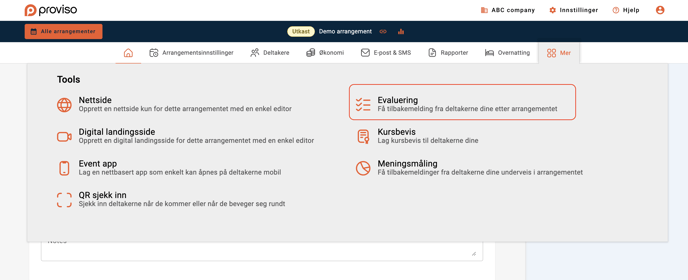
Lag nytt evalueringsskjema
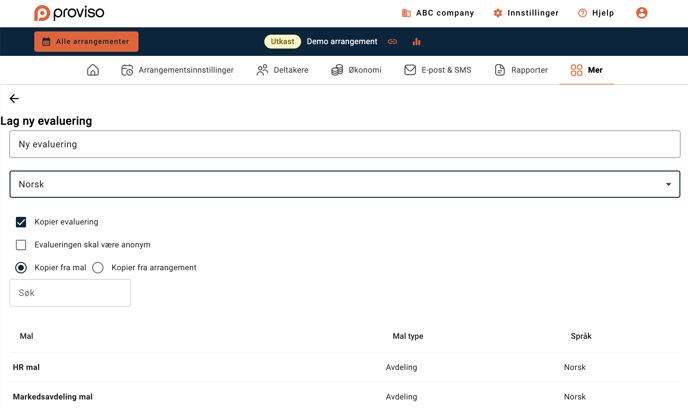
Når du har klikket på knappen «Ny» kan du gi evalueringen et navn og velge hvilket språk den skal settes opp på. Om du ønsker at evalueringen skal være anonym, velger du «Evalueringen skal være anonym».
Deretter har du to valg: du kan velge å kopiere en evaluering (fra mal eller tidligere evalueringen) eller du kan lage en helt ny.
Kopiere evaluering
Ønsker du å kopiere en evaluering fra et annet arrangement, eller fra evalueringsmal, krysser du av «Kopier evaluering». Du får da opp følgende valg:
Kopier fra mal: her har du mulighet til å kopiere de evalueringsmalene som er tilgjengelig for deg (standard, bedrift, avdeling). Kopier fra arrangement: her får du opp evalueringer som er opprettet på arrangementer på din avdeling. Klikk på en evaluering i listen for å forhåndsvise hvordan evalueringsskjema ser ut. Velg evalueringen du ønsker å kopiere.
Opprette ny evaluering fra bunnen av
Om du ønsker å opprette en ny evaluering fra bunnen av angir du navn på evalueringen, velger språk den skal settes opp på og klikker «Ny». Du får da opp to nye faner som må gjennomgås; Spørsmål og Innstillinger.