
Du finner Meningsmåling under Mer knappen. Du kan opprette en ny meningsmåling ved å klikke på knappen «Ny». Du velger deretter hvilken type meningsmåling det skal være:
-
Skalering
-
Ett- eller flervalg
-
Fritekst
-
Ordsky
Skalering
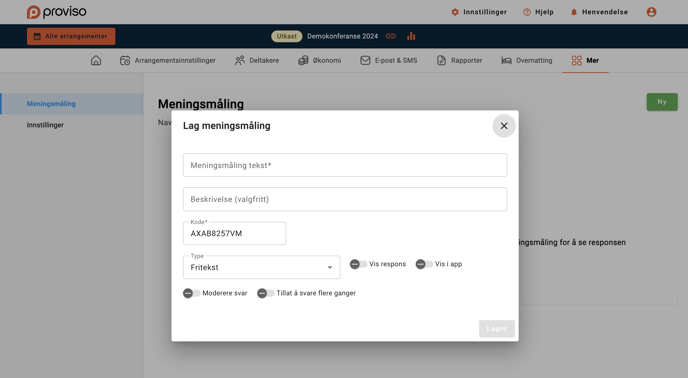
Skriv inn den ønskede meningsmålingsteksten. Legg eventuelt til en beskrivelse under, dette er valgfritt. En kode som er gyldig kun for denne meningsmålingen blir automatisk generert. Du kan endre denne koden selv, men vær oppmerksom på at koden må være unik, du vil få beskjed om den koden du skriver inn ikke kan brukes. Dette gjelder for alle meningsmålingstypene.
Angi hvilken skaleringsscala deltakerne skal kunne velge mellom, minimium 1 og maksimum 10 og velg deretter et skaleringsikon.
Når du er klar til å vise responsen fra deltakerne på presentasjonssiden, krysser du av for det enten på siden der du setter opp meningsmålingen eller direkte fra presentasjonssiden. Om du krysser av for at meningsmålingen skal vises i event appen, så vil den vises der for de deltakerne som har tilgang til den.
Ett- eller flervalg
Skriv inn den ønskede meningsmålingsteksten. Legg eventuelt til en beskrivelse under, dette er valgfritt.
Skriv deretter inn de ulike svaralternativene, legg til så mange du har behov for. Du kan flytte de opp og ned i listen ved å ta tak i de og dra de dit du vil. Om det skal være tillatt å velge mer enn ett svaralternativ krysser du av for det.
Når du er klar til å vise responsen fra deltakerne på presentasjonssiden, krysser du av for det enten på siden der du setter opp meningsmålingen eller direkte fra presentasjonssiden. Om du krysser av for at meningsmålingen skal vises i event appen, så vil den vises der for de deltakerne som har tilgang til den.
Fritekst
Skriv inn den ønskede meningsmålingsteksten. Legg eventuelt til en beskrivelse under, dette er valgfritt.
Om arrangør skal ha mulighet til å moderere responsen som kommer fra deltakerne før den vises på presentasjonssiden, krysser du av for «moderere svar». Dette vil si at en innlogget bruker må «godkjenne» hvilke responser fra deltakerne som skal vises, eventuelt «avvise» de som ikke skal vises på presentasjonssiden. Det er også mulig å tillate deltakerne å respondere flere ganger om du krysser av for det.
Når du er klar til å vise responsen fra deltakerne på presentasjonssiden, krysser du av for det enten på siden der du setter opp meningsmålingen eller direkte fra presentasjonssiden. Om du krysser av for at meningsmålingen skal vises i event appen, så vil den vises der for de deltakerne som har tilgang til den.
Ordsky
Skriv inn den ønskede meningsmålingsteksten. Legg eventuelt til en beskrivelse under, dette er valgfritt.
Om arrangør skal ha mulighet til å moderere responsen som kommer fra deltakerne før den vises på presentasjonssiden, krysser du av for «moderere svar». Dette vil si at en innlogget bruker må «godkjenne» hvilke responser fra deltakerne som skal vises, eventuelt «avvise» de som ikke skal vises på presentasjonssiden. Det er også mulig å tillate deltakerne å respondere flere ganger om du krysser av for det.
Når du er klar til å vise responsen fra deltakerne på presentasjonssiden, krysser du av for det enten på siden der du setter opp meningsmålingen eller direkte fra presentasjonssiden. Om du krysser av for at meningsmålingen skal vises i event appen, så vil den vises der for de deltakerne som har tilgang til den.