
Du kan legge til bilder mange steder i nettsidemodulen.
I noen av blokkene kan du legge til bilde ved å holde musepeker over standardbildet i blokken du har valgt og erstatte dette med ditt eget. Velg Legg til bilde. I andre blokker er bildet ment som et bakgrunnsbilde hvor du kan legge tekst oppå. Da legger du til bildet ved å velge Legg til bilde under Bakgrunner i høyre meny.
Bilde som innhold i en blokk
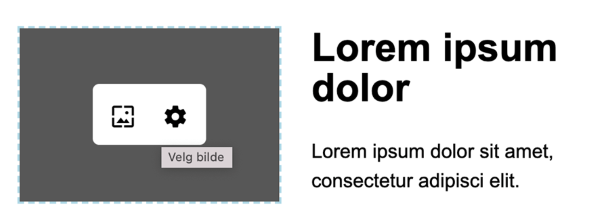
Bilde som innhold i blokkene legges til ved å peke på illustrasjon av bilde og klikke på bildeikonet du får opp.
Merk at du også ved bruk av bilde som innhold i en blokk kan velge to ulike modus på bilde; bildemodus og bakgrunnsbildemodus. Ved Bildemodus vises bildet i faktisk størrelse og du må forhåndsredigere bildet i større grad hvis du ønsker en spesiell form eller størrelse. Ofte blir bilde større enn du tenkte når du publiserer, fordi det er bildet i seg selv som avgjør størrelsen. Ved å velge Bakgrunnsmodus trenger du ikke kutte bilde i forkant, men velge direkte hvilken form du ønsker. Bildene vil automatisk ha nøyaktig samme størrelse som du har bedt om når du publiserer, fordi størrelsen på bildene er definert av plass/passering i blokken og ikke av størrelsen på bildet i seg selv. Det anbefales derfor ofte å bruke bakgrunnsbildemodus, det gjør det enklere å få siden pen og har du mange bilder er det veldig enkelt å få de nøyaktig like store, selv med ulikt utgangspunkt. Du kan enkelt velge hvilken del av bildet du vil vise i feltet du har valgt ved å skyve det frem og tilbake eller opp og ned.
Bilde som bakgrunn
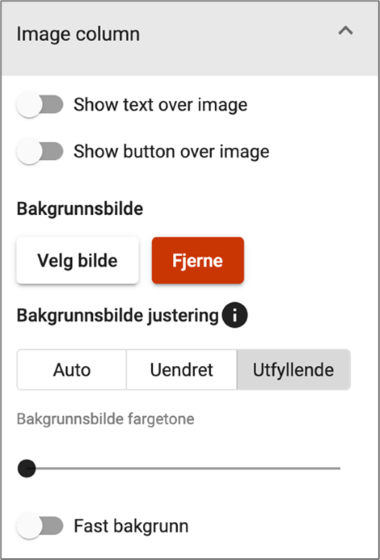
Bilde som bakgrunn legges til ved å klikke på Velg bilde i menyen til høyre. Der du har du flere valg på hvordan du ønsker å vise et bakgrunnsbilde. Det er Utfyllende som viser mest av bildet, men det er lurt å klikke litt på alternativene du har her for å se forskjellene. Du kan også justere fargetonen på bakgrunnsbilde og velge Fast bakgrunn. Det betyr at dersom du har en lang tekst vil bildet bli stående i bakgrunn når du skroller nedover.
Velg bilde
Legg til fra min pc
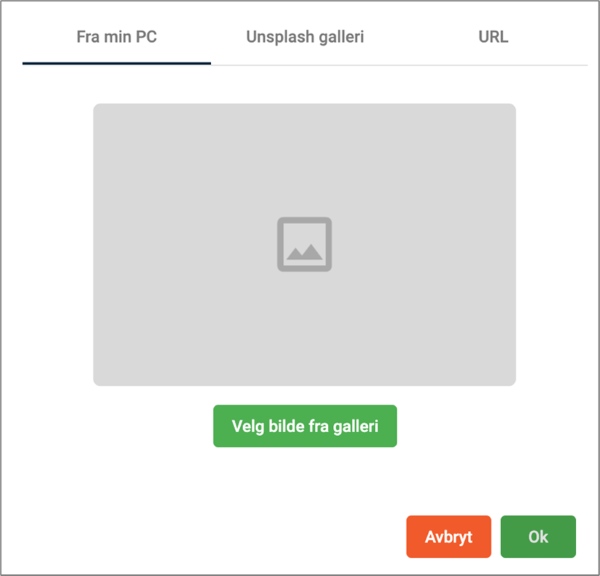
Her henter du bilder du har lagret på egen pc og laster opp til Proviso. (Husk å ha nødvendige rettigheter til bilder som skal publiseres på nettsider.)
Legg til fra Unsplash Galleri
Unsplash Galleri er et gratis bibliotek med bilder du kan bruke helt fritt. Fotografene som legger bilder inn her har allerede samtykket til at du kan bruke bildene som du ønsker og publisere for hvem du vil. Merk: Det er ikke lov å ta betalt for bilder du henter fra Unsplash.
URL til bilde
Dersom du ønsker at det skal være mulig å klikke på bildet og bli sendt til en annen nettside legger du inn adressen (url) her.
Innstillinger bilde
I blokkene hvor bildet er en del av innholdet (og ikke bakgrunn) kan du holder musepeker over bildet til du får frem symbolet for innstilinger. Her kan du velge hvor stort bilde skal være, om det skal ha ramme, farge på ramme, evt. avrundede hjørner.
Tips 1:
Velg alltid bilder av god kvalitet (spesielt på store toppbannere og store bakgrunnsbilder) og husk at nettsidene du lager ofte åpnes på forskjellige måter (mobil, nettbrett, pc). Vær derfor litt ekstra nøye på kontraster mellom tekst og bilder der dette er plassert oppå hverandre.
Tips 2:
Hvis du har publisert en side, gjør en endring på et bilde eller noe annet og ikke ser endringene, så er det som regel fordi du ikke har husket å lagre. Alle endringer som gjøres etter at siden er publisert må lagres for å bli synlig. Du trenger ikke «avpublisere» for å gjøre endringer på allerede publiserte sider. Bare endre og lagre :)