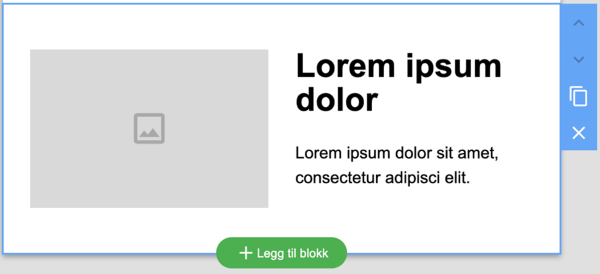
Du legger til innhold på hver side ved å velge blokker fra menyen til venstre. Blokkene er ferdig definert med antall kolonner, bilder og tekst og du erstatter enkelt standard innholdet i blokkene med egen tekst og bilder.
Klikk på Legg til blokk (knappen i grønt) på siden du skal legge til innhold på, og oversikt over blokkene blir synlig på venstre side. Klikk på ønsket blokk og den legger seg der du valgte å legge til en blokk.
Når du har lagt til en blokk og skal legge til/redigere innhold ser du enkelt hvilke muligheter du har til å redigere blokken i menyen som kommer til syne til høyre. Merk at det er ulike muligheter på de ulike blokkene. Fonter og farger kan endres på alle blokker.
Toppmeny blokk
Du må alltid ha en toppmeny.
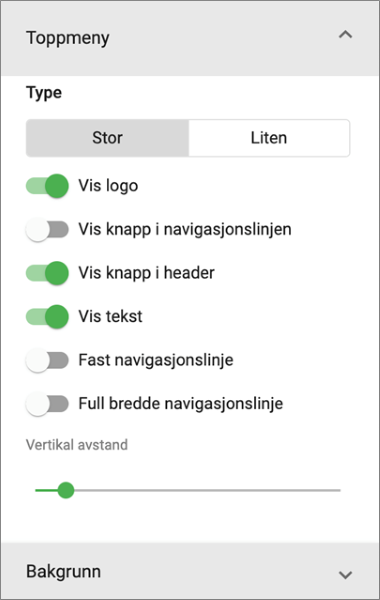
Når du har lagt til blokken velger du fra menyen til høyre hva du ønsker skal være synlig.
-
Størrelse på toppmenyen (liten eller stor)
-
Vis felt for logo (selve logoen og plassering legger du til ved å klikke på feltet oppe til venstre)
-
Vis knapp i navigasjonslinje (oppe til høyre ved siden av fanene) (Du redigerer tekst og design på knapp ved å trykke direkte på knappen som blir synlig oppe til høyre)
-
Vis knapp i meny (kun synlig hvis stor er valgt) (Du redigerer tekst og design på knapp ved å trykke direkte på knappen)
-
Vis tekst i toppmeny (kun synlig hvis stor er valgt)
-
Fast navigasjonslinje (Kun synlig etter publisering. Funksjonen gjør at menyen alltid blir stående synlig på toppen, selv om innholdet ellers skrolles nedover.) NB: Fargen du velger som bakgrunnsfarge vil være den fargen som vises når fast navigasjonslinje er aktivert og noen skroller nedover siden etter at den er publisert.
-
Full bredde navigasjonslinje (Kun synlig etter publisering. Funksjonen gjør at evt. logo blir plassert lengst ut mot venstre og selve fanene lenger ut mot høyre.)
-
Bakgrunnsbilde eller evt. bakgrunnsfarge
Selve punktene (fanene) i menyen blir laget automatisk etter hvert som du legger til sider. Du kan også velge farge og font på teksten i menyen ved å klikke på selve teksten. Det er fargen du velger her som blir fargen også på «hamburgermenyen» når du viser nettsiden på mobil.
OBS! Toppmenyen blir automatisk synlig på alle sider
Toppmenyen på siden Hjem kan defineres som du ønsker, mens side 2 (og øvrige) sider får samme toppmeny. Du kan velge på side 2 (og øvrige sider) om du vil ha stor eller liten toppmeny, og om du vil ha et annet bilde eller kun bakgrunnsfarge. Dersom du endrer tekst på stor toppmeny (uansett hvilken side du står på) vil teksten bli endret på alle sidene.
Undermeny (meny med to nivåer)
Dersom du har mange sider kan toppmenyen bli litt «rotete» og lang dersom alle sidene skal ligge synlig samtidig. Du kan enkelt gjøre om noen sider til kun å vises som en undermeny til hovedsidene. Gå til Sider, ta tak i siden du ønsker å ha som et punkt (undermeny) på en av de andre sidene i menyen og slipp oppå siden du vil at den skal ligge under. Du kan når som helst dra siden tilbake igjen. Du kan samle så mange sider du vil som punkter i undermenyen.
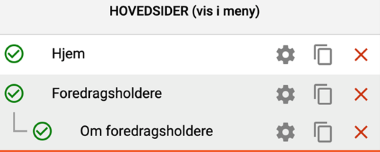
Det vil når du publiserer et nettsted med meny og undermeny vises en liten «pil» som signaliserer at menyen inneholder en undermeny. Klikk på pilen og undersidene kommer til syne som et nytt valg.


Du definerer selv fargen under teksten på undermenyen ved å gå til blokken med meny, klikke på selve menylinjen, trykke på fargepaletten og velge Bakgrunnsfarge undermeny.

Tips 1:
Toppmenyen er laget for at alle enkelt skal kunne lage en pen meny og på en slik måte at dersom man gjør endringer på denne (på alle sider unntatt Hjem), vil dette automatisk bli oppdatert på alle sidene (unntatt Hjem).
Dersom man ønsker å lage toppmenyen mer fleksibel med egen tekst, bilder og knapper på alle sider kan man erstatte Toppmeny blokken med Fleksiblokk. Les mer om Fleksiblokk
under.
Tips 2:
Hvis du har hvit farge på skriften i meny, så husk også å velge bakgrunnsfarge på menyblokken, selv om du har et stort bilde og fargen ikke synes. Det er denne bakgrunnsfargen som vil vises når du er på mobil og åpner den lille «hamburgermenyen». Har du hvit tekst og hvit bakgrunn vil ikke deltakerne se fanene på «hamburgermenyen».
Fleksiblokk
Fleksiblokk er laget for de som ønsker andre muligheter enn det de ferdig definerte blokkene gir. Du kan kombinere fleksiblokk med andre blokker eller bruke den alene. Du kan også bruke fleksiblokken for å lage meny. Dersom du gjør det er det viktig at du ikke bruker Toppmeny i tillegg. Fleksiblokk med meny aktivert erstatter da Menyblokk. Ved å lage menyen ved hjelp av Fleksiblokk kan du helt fritt velge utførelse og farger på menyen på alle sider. Merk da at du må tilpasse denne til hver enkelt side, også hvis du gjør endringer på et senere tidspunkt.
NB: Hvis du bruker fleksiblokk med stor font i overskrift, kan det være at du opplever at teksten blir «kuttet» på toppen. Det er fordi du har erstattet en liten tekst med stor tekst og ikke justert linjeavstanden. Marker teksten og juster linjeavstand så ser du at teksten ikke lenger blir kuttet.
Programblokk
Programblokken erstatter tidligere bruk av tabeller og gir deg et forslag til ferdig oppsatt program. Du kan gjøre tilpasninger og justeringer direkte i teksten og som ellers justere bakgrunnsfarge/bilde, bredder og avstand i menyen til høyre.
Du kan når som helst bytte visning mellom Venstre og Topp (hvor du ønsker å vise dagen.) Du kan enkelt bytte ut og overskrive all tekst og farge på programmet
Du legger enkelt til flere tidspunkt eller flere dager ved å bruke knappene Legg til tid eller Legg til dag.
Blokk for foredragsholdere
Her velger du enkelt selv hvor mange foredragsholdere du ønsker synlig på hver rad og om bildene skal være firkantet, runde eller avrundet. I tillegg kan du enkelt gjøre justeringer på øvrig tekst, farger og bakgrunn. Du kan også enkelt endre visning ved å velge Kort (foredragsholdere vil bli presentert ved siden av hverandre) eller Liste (foredragsholdere vil bli listet opp under hverandre.)
Øvrige standard blokker
Øvrige blokker er enklere å bruke og inneholder stort sett tekst og bilder med ulike design muligheter. Du vil når du legger til en blokk få opp en meny til høyre som viser hvilke muligheter du har til å redigere denne blokken. På de aller fleste blokkene kan du velge om tekst og/eller knapp skal være synlig. Er det blokker du savner, så kontakt CST med en beskrivelse. Har du forslag til blokker alle kan benytte legger vi det inn i utviklingsplanen videre, er det blokker kun du trenger vil vi gi et estimat på hva det vil koste å få laget en slik blokk.
Flytte, kopiere og slette blokker
Du kan enkelt flytte blokker opp og ned, kopiere blokker eller slette blokker. Klikk på en blokk og du får opp en liten sidemeny i blått. Bruk pilene for å flytte blokker opp eller ned, symbolet Kopi for å kopiere en blogg og symbolet Slett for å slette en blokk.