
Tips og råd hvis QR innsjekk ikke fungerer som forventet:
Alt er svart og printer/skanner virker ikke
Sjekk alltid først at alt av ledninger er koblet i riktig og at printer er slått på, det har ofte skjedd at ledningen har sklidd ut fordi de ikke er skikkelig satt i, eller at printeren er av.
- Er det en ny skanner? Husk å legge inn riktige språkinnstillinger ved å scanne kodene for dette som ligger i brukermanualen.
- Har scannet språkkodene, men det fungerer fortsatt ikke. Er det dårlig lys/dårlig oppløsing på kodene kan det komme lyd (pip) ved scanning selv om den ikke klarer å lese kodene. Prøv med original kode dersom du skanner fra kopi, eller prøv å scanne i bedre lys.
- Fungerer fortsatt ikke? Scann kodene for å gjenopprette fabrikkinnstilinger og scann deretter språk på nytt.
Printeren skriver ikke ut navnelappene
Har du aktivert automatisk print og valgt felter på «innstilinger»?
Har du fulgt bruksanvisningen steg for steg og installert printeren på PC?
Har du valgt riktig printer til riktig PC? Hvis du har flere sett er det lurt å merke de som er «koblet sammen» med samme nummer, slik at de ikke forveksles.
Har du logget inn i Proviso fra Google Chrome snarveien hvor du har lagt inn riktige innstilinger for Kiosk Printing? Ikke bruk andre nettlesere til dette!
Har du flere nettlesere oppe samtidig? Lukk alle som ikke har med scanning å gjøre så ikke de andre nettleserne overstyrer valg av printer.
Skanner sier QR code not valid
Er det en ny skanner? Husk å legge inn riktige språkinnstillinger ved å scanne kodene for dette som ligger i brukermanualen.
Har scannet språkkodene, men det fungerer fortsatt ikke:
Er det dårlig lys/dårlig oppløsing på kodene kan det komme pip ved scanning selv om den ikke klarer å registrere kodene. Prøv med original kode dersom du skanner fra kopi, eller å scanne i bedre lys.
Fungerer fortsatt ikke?
Scann kodene for å gjenopprette fabrikkinnstillinger og scann deretter språk på nytt.
Se manual side 51
Printeren skriver ikke ut navnelappene
Har du aktivert automatisk print og valgt felter på «innstilinger»?
Har du fulgt bruksanvisningen og steg for steg og installert printeren på PC?
Har du valgt riktig printer til riktig PC? Hvis du har flere sett er det lurt å merke de som er «koblet sammen» med samme nr, slik at de ikke forveksles.
Har du logget inn i Proviso fra Google Chrome snarveien hvor du har lagt inn riktige innstilinger for Kiosk Printing? Ikke bruk annen nettlsere til dette!
Har du flere nettlesere oppe samtidig? Lukk alle som ikke har med scanning å gjøre så at ikke de andre nettleserne overstyrer valg av printer.
Navnet på navnelappene kommer for langt ned
Prøv å bruke andre felter under innstillinger.
Sjekk om etikkettstørrelsen er lagt inn på stocks under skriverinnstillingene (skrivere og skannere – velg riktig printer – administrer – utskriftsinnstillinger – stocks – new – legg inn størrelse og gi navn standard for vanlig og stor for stor etikett)
Sjekk at riktige bindestreker i kioskprinting er oppført. Er du i tvil så kopier bindestrekene fra selve manualen fremfor å velge fra ditt tastatur.
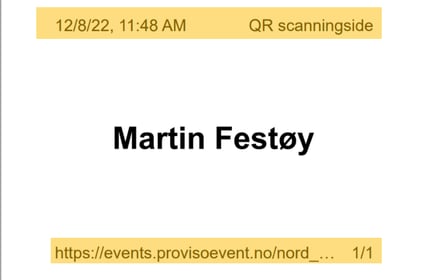
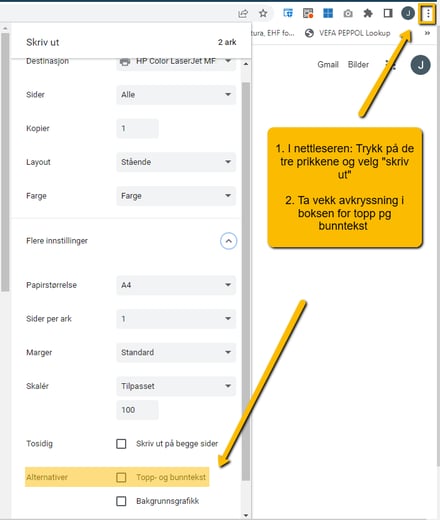
Topp og bunnbanner på etiketter
Hvis du får topp og bunnlinjene som vist under må du inn på utskriftsinnstillingene i Google chrome.
Printeren skriver ikke ut i hele bredden
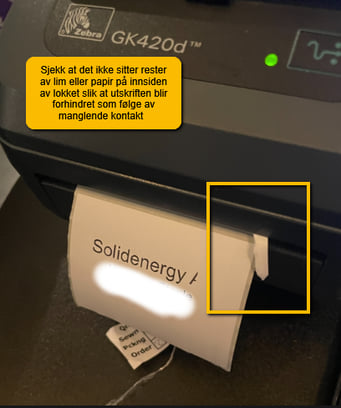
Hvite lapper – en med navn og deretter en hvit (annenhver)
Dersom det kommer en hvit lapp mellom hvert skann så reset printer ved å klikke på denne knappen.
Fungerer ikke det så reset både printer og PC (skru av og på). Man bør også sjekke hvor markøren på rullen står ved å løfte opp lokket. Den skal stå slik:
Bare en liten feilmargin kan ha konsekvenser.
Rense laser!