
Printer skal kobles i den øverste USB-porten på venstre side (er det ingen USB-port der så benytt øverste på høyre side).
Skanner skal kobles i den øverste USB-porten på høyre side (er printer satt på høyre side så benytt neste ledige USB-port).
Printerinnstillinger på PC:
-
Søk opp «Skriver og enheter» / «Skrivere og skannere»
-
Sett ZDesigner GK420d som standard skriver (dersom det er flere printere som heter ZDesigner så er det printeren i klare farger som er aktiv)
Ved windows 8 (eller eldre):
- Høyreklikk på ZDesigner GK420d, velg ‘’Utskriftinnstillinger’ og legg inn følgende: (se etikett størrelse)
Ved windows 10
- Klikk på ZDesigner GK420d, velg Administrer og ‘Utskriftinnstillinger’ og legg inn følgende:
Etikett størrelse:
- Width: 71 mm
- Height: 53 mm

Printeroppsett
Laste ned driver til Zebra printeren ved å klikk her.
Her skal du finne merke og modell
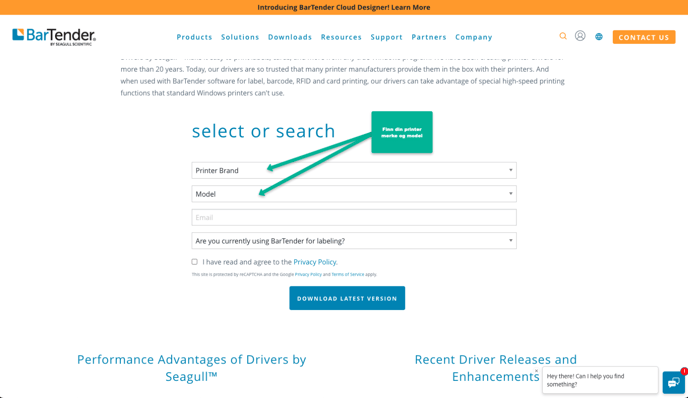
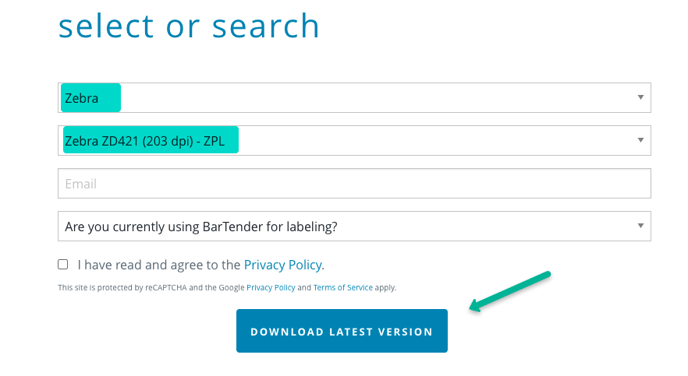
Last ned driveren og pakk ut filen når den er nedlastet.
Følg instruksene som kommer når du pakker ut filen. Du vil få spørsmål om og koble skriveren, først da sette du inn USB-kabelen til skriveren inn i pc-en.
Du vil også få muligheten til å omdøpe navnet til skriveren, her kan du gi den navnet:
QR printer (og modellen du har).
Angi printeren som standardprinter når du få mulighet til det i prosessen 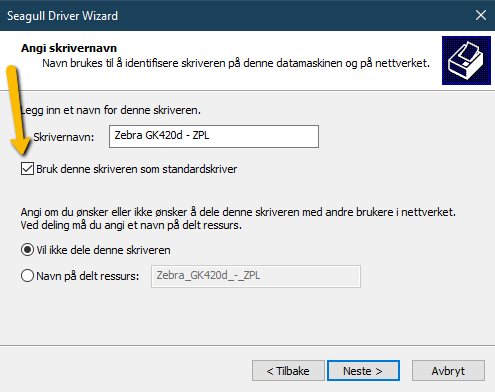
Printerinnstillinger på PC
Gå til «Skriver og skanner» på PC-en:
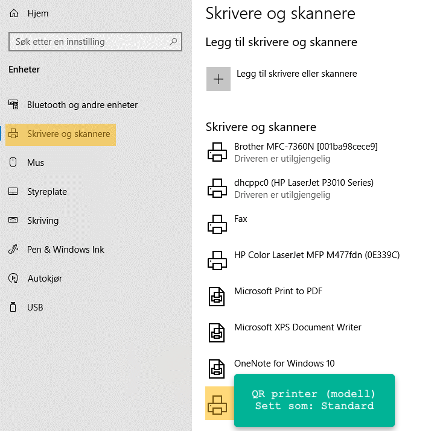
Sett «QR printer(modell)» som standard skriver (hvis mulig fjern de andre skriver-mulighetene)
Klikk på «QR printer (modell)», velg Administrer og "Utskriftinnstillinger" og deretter «sideoppsett»
Etikettstørrelsen må legges inn:
Klikk på «QR printer (modell), velg Administrer og "Utskriftinnstillinger":
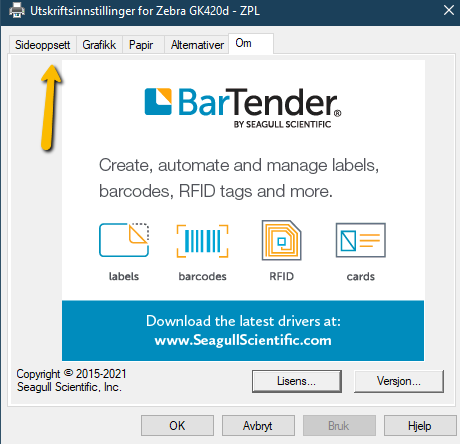
- Width: 71 mm (vanlig hvite etiketter)
- Hight: 53mm (vanlig hvite etiketter)
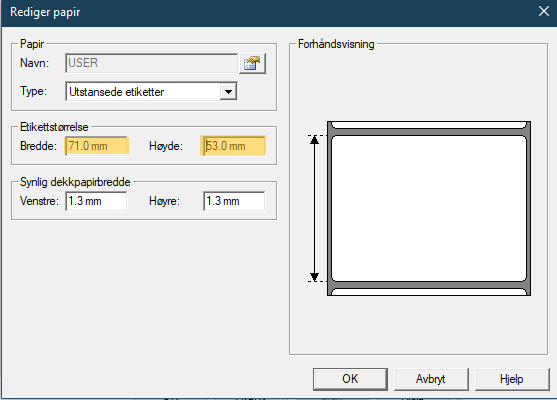
- Klikk så ‘Bruk’ og ‘OK’
Nettleserinnstillinger
Chrome
Gå til en nettleser og søk på «Chrome download».
Legg til Chrome på skrivebordet og endre navnet til «Proviso Innsjekk»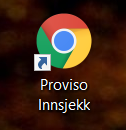
- Klikk deg inn på nettleseren
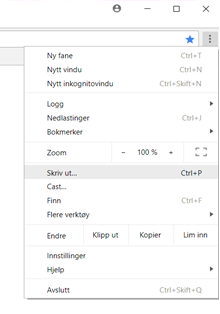
- Klikk på de tre prikkene i høyre hjørne og velg ‘Skriv ut’
- Sørg for at det er «QR printer (modell)» som ligger inne som printer og klikk på ‘Flere innstillinger’ for å legge inn følgende informasjon:
- Marger: Ingen
- Huk vekk «topp og bunntekst» også om den er tikket av.
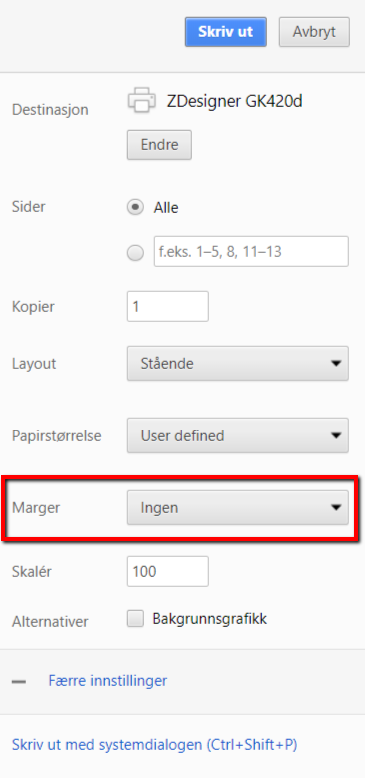
- Klikk ‘Avbryt’ for å lagre
- Lukk nettleseren.
Høyreklikk på Chrome-ikonet og velg ‘Egenskaper’
- Legg inn ‘ --kiosk-printing’ på slutten av ‘Mål’-linjen. Det er altså: exe’’(ett mellomrom)--kiosk-printing
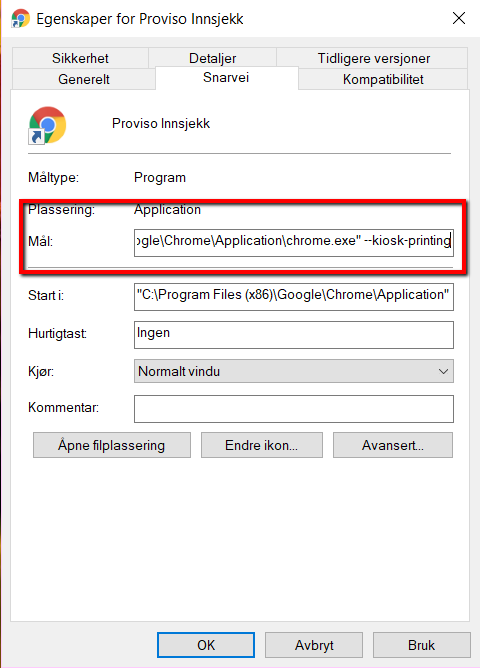
- Klikk ‘OK’
Etter at alle endringene er utført så trenger PC-en en omstart (er anbefalt).
Åpne nettleser og logg inn i Proviso www.events.provisoevent.no
VIKTIG!!
Når man skal bruke printer er det viktig at man bruker Chrome-ikonet som er på skrivebordet, siden det er her kiosk print innstillingen ligger. Det er viktig at man kun har ett vindu åpen (flere faner er ok) så ikke skriveren blir ‘forvirret’ over hvilken nettleser som sender instrukser.
Firefox
Gå til en nettleser og søk på «Firefox download».
Last ned og legg til Firefox på skrivebordet og endre navnet til ‘Proviso Innsjekk’ 
Klikk deg inn på nettleseren
Klikk på de tre linjene til høyre og velg «Skriv ut»
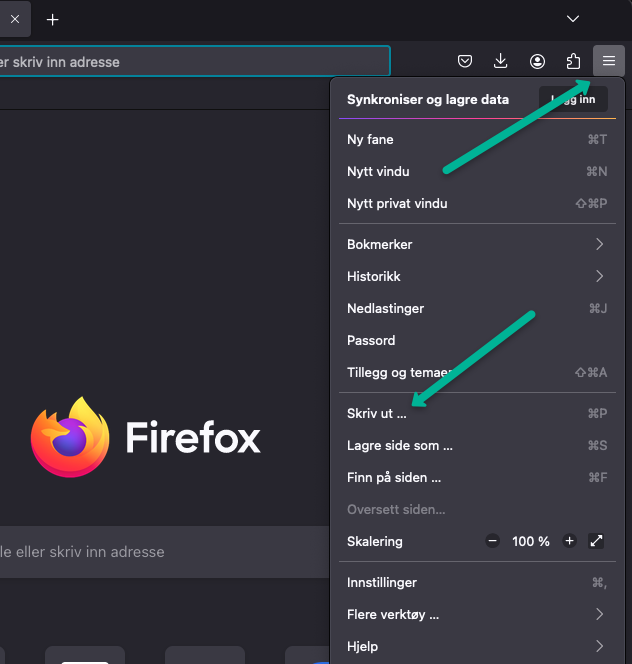
Sørg for at det er «QR printer (modell)» som ligger inne som printer og klikk på «Flere innstillinger» for å legge inn følgende informasjon:
- Marger: Ingen
- Huk vekk «topp og bunntekst» også om den er tikket av.
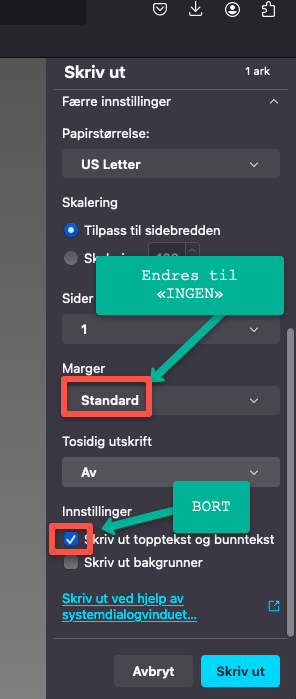
- Klikk ‘Avbryt’ for å lagre
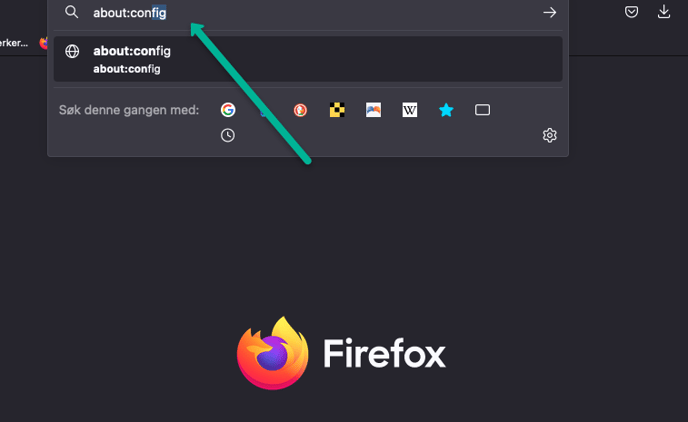
Gå til nettleserens søker felt og skriv inn: «About:Config» så klikk på Enter:
Denne meldingen kommer opp:
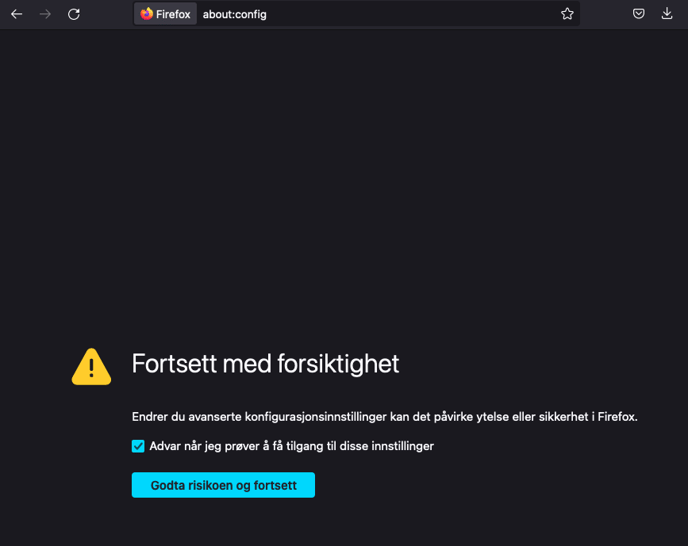
Godta for å komme til innstillingsvindu:
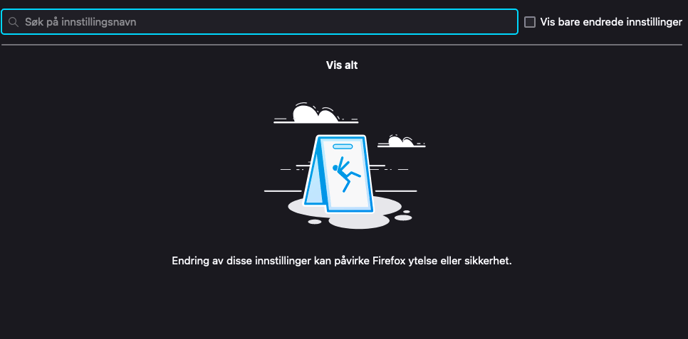
Her begynner du å skrive: «Print.al..» så får du opp innstillingen vi skal endre:

Klikk på  for å endre statusen til «true».

Når det er gjort så stenger du siden helt ved å klikke på den røde «X-en» øverst i høyre hjørne.
Åpne nettleser og logg inn i Proviso www.events.provisoevent.no
VIKTIG!!
Når man skal bruke printer er det viktig at man bruker Firefox-ikonet som er på skrivebordet, siden det er her kiosk print innstillingen ligger. Det er viktig at man kun har ett vindu åpen (flere faner er ok) så ikke skriveren blir ‘forvirret’ over hvilken nettleser som sender instrukser.